
Thème
Premiers pas
Objectif
Ce guide vous rend autonome sur l'interface commune de Finoptika : la connexion, le menu latéral, l'en-tête et surtout la barre de contexte globale (période, fournisseur cloud, fraîcheur des données) que partagent la quasi-totalité des tableaux de bord. Lisez-le avant tout autre chapitre : ces repères sont réutilisés partout.
Qui l'utilise
Tous les utilisateurs — CFO, FinOps Manager, analyste coûts, architecte cloud, lecteur en consultation seule.
| Persona | Permission minimale |
|---|---|
| Lecteur / consultation | billing:read (rôle Utilisateur Standard) |
| Analyste, Manager, Admin | selon le rôle attribué (voir Identité & accès) |
Prérequis
- Un compte utilisateur actif dans un tenant Finoptika (créé par un Tenant Admin).
- Des données de coût déjà ingérées pour voir des chiffres (sinon, voir Ingest & mapping).
- Un navigateur récent ; connexion en HTTPS.
Accès
- Développement / démo : page de connexion
\/loginavec des personas de démonstration. - Production : connexion par e-mail/mot de passe ou SSO (Okta OIDC/SAML) selon la configuration du tenant.
Se connecter
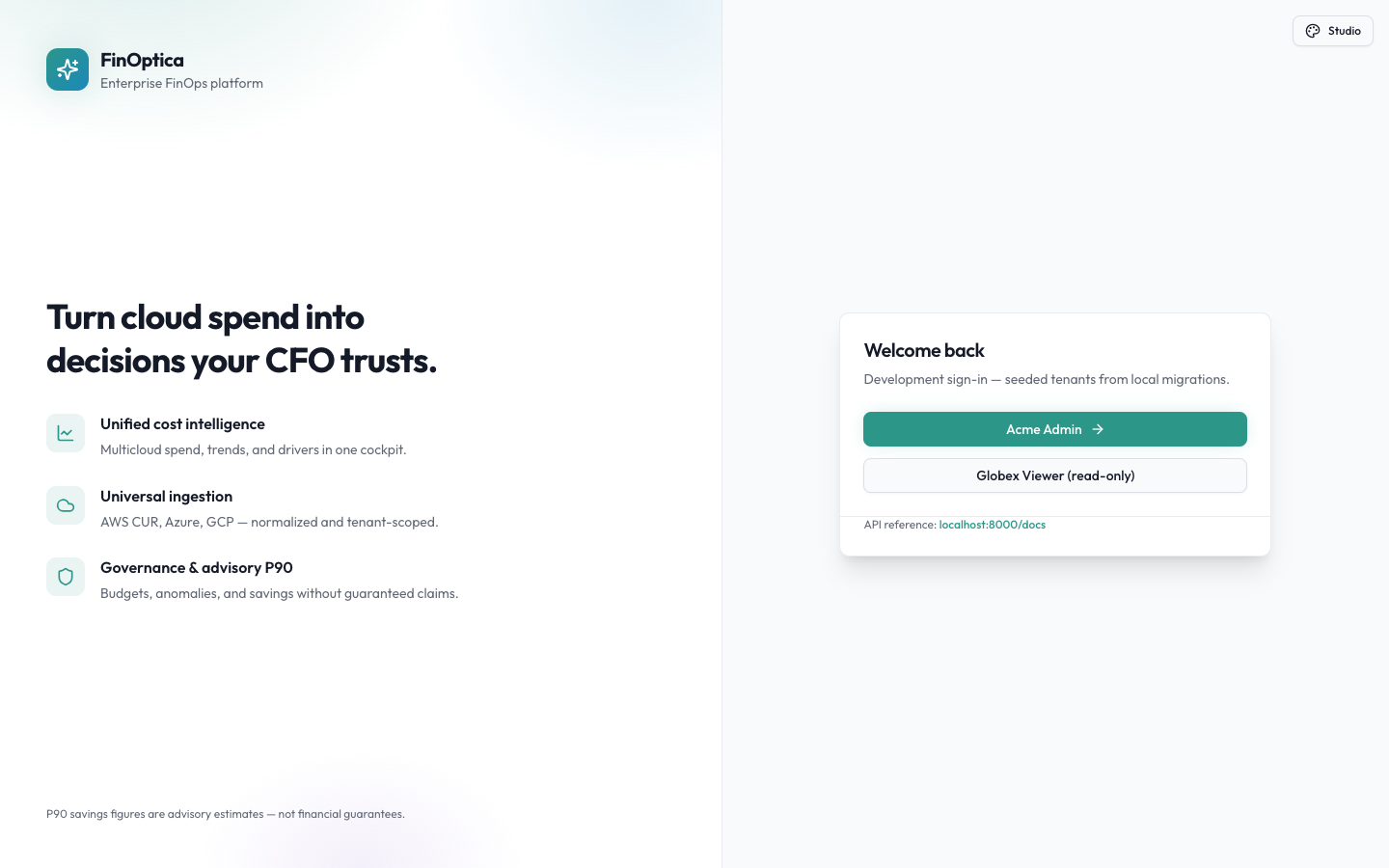
La page de connexion présente le panneau de marque Finoptika et une carte « Welcome back ».
| Zone UI | Description | Action possible |
|---|---|---|
| Panneau de marque | Arguments clés : intelligence unifiée des coûts, ingestion multicloud, gouvernance & économies P90 | Lecture |
| Carte de connexion | Formulaire e-mail/mot de passe ou boutons de démo | Saisir vos identifiants / choisir un persona |
| Bouton Acme Admin (démo) | Connexion admin sur le tenant de démonstration | Cliquer pour entrer en mode admin |
| Bouton Globex Viewer (démo) | Connexion lecture seule | Cliquer pour entrer en consultation |
| Zone d'erreur | Message rouge explicite en cas d'échec | Corriger et réessayer |
| Bascule thème | Clair/sombre, coin supérieur droit | Basculer l'affichage |
Estimations consultatives
Un rappel figure dès l'écran de connexion : les chiffres P90 sont des estimations consultatives, pas des garanties financières. Ce principe s'applique à toute la plateforme — voir Savings proof.
L'interface commune
Tous les écrans connectés partagent la même structure : menu latéral, en-tête, zone de contenu et, sur la plupart des dashboards, la barre de contexte globale.
Menu latéral gauche
Organisé selon le cadre FinOps Foundation :
| Section | Rôle | Exemples d'entrées |
|---|---|---|
| Observe | Informer — comprendre le spend | Executive, Cost analysis, Cost explorer, Unit economics, FinOps cockpit, Maturité, GreenOps |
| Optimize | Optimiser — réduire et projeter | Savings, Forecast, Allocation, Engineering |
| Operate | Opérer — ingérer, gouverner, automatiser | Kubernetes, Data ingest, Governance, Automation |
| Platform | Plateforme — architecture, IA, admin | Architecture, Reports, FinOps Agent, Connections, Identity & access, Platform health |
- L'entrée active est surlignée.
- 🔒 Seules les pages autorisées par votre rôle (RBAC) sont visibles. Le masquage de menu est un confort UX : l'autorité reste le backend (voir IAM/RBAC).
- En bas : bascule thème clair/sombre et bouton Sign out.
En-tête (header)
- Fil d'Ariane — « Workspace › [Nom de la page] ».
- Badge tenant — pastille verte + nom de votre organisation (ex. Acme Corp).
- E-mail utilisateur — identité connectée (écrans larges).
- Menu hamburger — ouvre le menu latéral sur mobile.
Barre de contexte globale (GlobalContextBar)
Présente sur Executive, Cost drivers, Cost analysis, Cost explorer, Unit economics, FinOps cockpit, Maturité, GreenOps, Savings, Forecast, Allocation, Engineering, Kubernetes, Governance, Architecture et Reports.
| Contrôle | Description | Action |
|---|---|---|
| Period end | Sélecteur de fin de mois de référence | Tous les KPI se calent sur ce mois |
| Badge 12M | Libellé « 12M end YYYY-MM » | Rappelle la fenêtre glissante de 12 mois |
| Cloud | Segments All / AWS / Azure / GCP | Filtrer par fournisseur |
| Service (Cost explorer) | Champ de recherche | Filtrer par nom de service |
| Synced [horodatage] | Date/heure de la dernière synchro des coûts | 🕒 Lire la fraîcheur des données |
| Refresh | Relance le rafraîchissement | Recharger les données affichées |
Fenêtre de 12 mois glissants
Presque tous les dashboards analysent les 12 mois se terminant au mois « Period end ». Cela garantit une vision annuelle cohérente pour le COMEX tout en permettant de reculer dans le temps.
Éléments récurrents des dashboards
- Cartes KPI (MetricCard / StatCard) — libellé, valeur, delta en %.
- DataCard — conteneur titre + graphique ou tableau.
- PageHero — bandeau titre avec sous-titre « eyebrow ».
- P90Disclaimer / InsightBanner — bandeaux ambre sur la nature consultative des chiffres.
- FinOpsHealthStrip — trois indicateurs cliquables : fraîcheur des données, anomalies ouvertes, conformité des tags.
Workflow — votre première session
- Connectez-vous (identifiants ou SSO).
- Repérez votre tenant dans l'en-tête (vous ne voyez que ses données).
- Ouvrez Executive overview (
/). - Réglez Period end sur le dernier mois clôturé.
- Vérifiez l'horodatage Synced : si les données sont anciennes, cliquez Refresh ou voir Ingest & mapping.
- Filtrez par Cloud pour isoler un fournisseur.
- Naviguez vers l'écran correspondant à votre rôle (CFO → Executive/Savings ; Analyste → Cost analysis/Forecast).
Formules & définitions
- Coût effectif — montant normalisé d'une ligne après remises, crédits et amortissements ; base de tous les agrégats.
- MoM (Month-over-Month) —
((mois courant − mois précédent) / mois précédent) × 100. - Voir le Glossaire FinOps pour tous les acronymes.
Bonnes pratiques FinOps
- 📊 Réglez toujours Period end sur un mois clôturé : le mois en cours est partiel.
- Vérifiez la fraîcheur avant de commenter un chiffre en réunion.
- Commencez large (All clouds), puis affinez par fournisseur/service.
Limitations & disclaimers
- Les dashboards ne se rafraîchissent pas automatiquement : utilisez Refresh après une ingestion.
- Les valeurs P90 sont des estimations consultatives — validez avant tout engagement budgétaire.
- Un utilisateur restreint à un cost center ne voit que son périmètre (voir IAM/RBAC).
Dépannage
| Symptôme | Cause probable | Résolution |
|---|---|---|
| Dashboards vides | Aucune donnée ingérée, ou filtre période/cloud trop restrictif | Lancer un ingest ; élargir la période ; Refresh |
| Une entrée de menu manque | Votre rôle n'a pas la permission | Demander l'accès à un admin |
| Chiffres anciens | Synchronisation ancienne | Cliquer Refresh ; vérifier les connecteurs |
| Déconnexion inattendue | Session/token expiré | Se reconnecter |