
Thème
Cost drivers
Objectif
Identifie quelles dimensions (services, comptes, régions…) expliquent la variation de dépense entre deux périodes. Répond à « pourquoi avons-nous dépensé plus ce mois-ci ? ».
Qui l'utilise
Analyste FinOps, responsable cloud, CFO en analyse d'écart.
| Action | Permission RBAC |
|---|---|
| Consulter les drivers | billing:read |
Prérequis
- Données de coût ingérées — voir Ingest & mapping.
- Permission de lecture correspondante (voir ci-dessus).
Accès
- Menu : Observe → Cost drivers
- URL :
/analytics/drivers
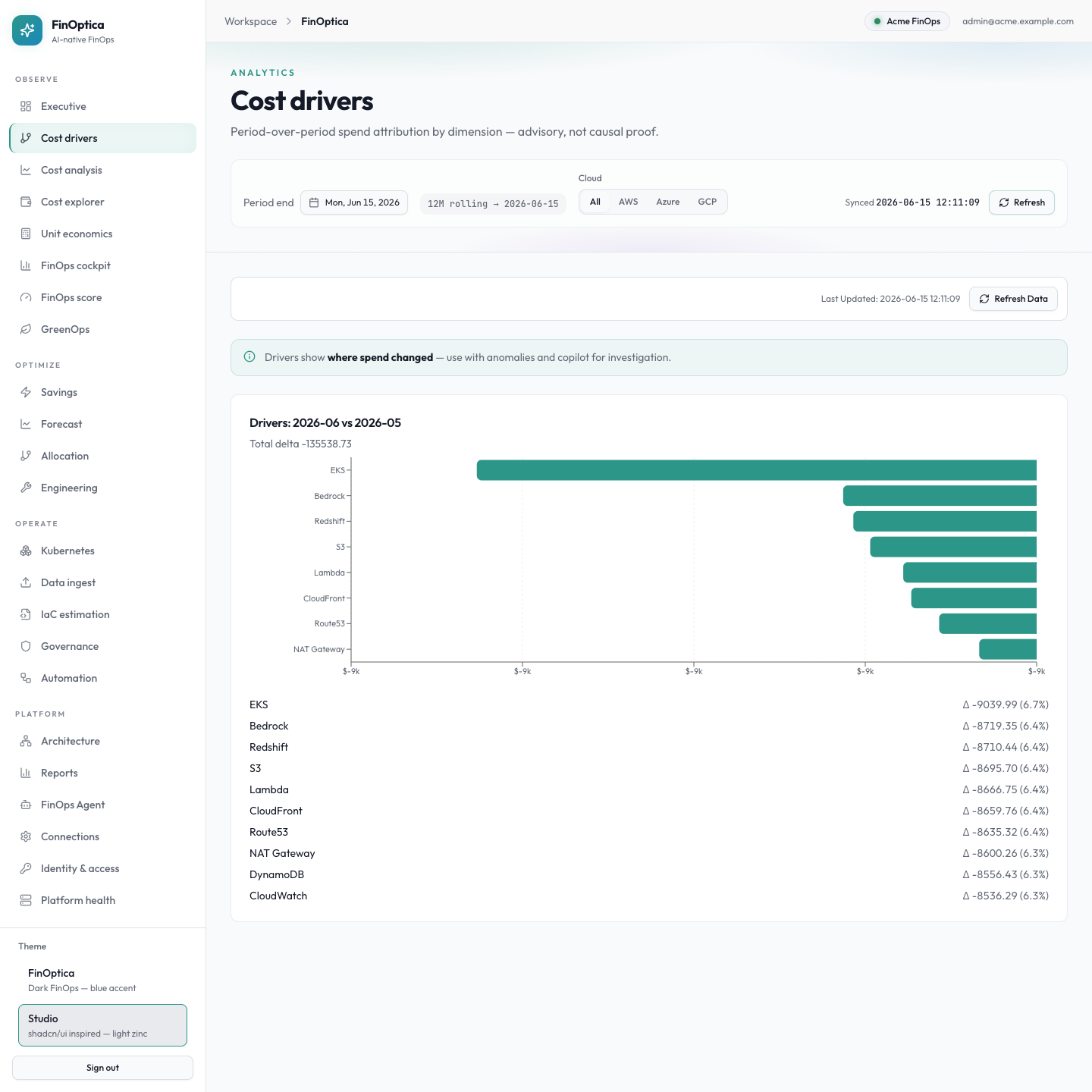
Éléments de l'interface
- Carte principale Drivers : période courante vs précédente avec delta total.
- Graphique en barres des principaux contributeurs au delta.
- Liste détaillée : pour chaque driver, montant Δ et % de contribution.
- Bandeau : à croiser avec Anomalies et le FinOps Agent.
Workflow pas à pas
- Sélectionnez la période de référence.
- Lisez le delta total puis les contributeurs classés.
- Isolez le driver dominant (service/compte/région).
- Ouvrez Cost explorer pour investiguer la ligne, ou l'Agent pour l'expliquer.
Bonnes pratiques FinOps
- Utilisez-le systématiquement dès qu'un MoM dépasse votre seuil d'alerte.
- Documentez la cause d'un écart pour la revue mensuelle.
Limitations & disclaimers
- 🕒 Fraîcheur des données : ce tableau ne se rafraîchit pas automatiquement — vérifiez l'horodatage
Syncedet cliquez Refresh après une ingestion. - 🔒 Vous ne voyez que les données de votre tenant et de votre périmètre cost center (voir IAM/RBAC).
Dépannage
| Symptôme | Cause probable | Résolution |
|---|---|---|
| Tableau vide | Aucune donnée ou filtre trop restrictif | Ingérer des données ; élargir Period end / Cloud ; Refresh |
| Chiffres anciens | Synchronisation ancienne | Cliquer Refresh ; vérifier les connecteurs |
| Page absente du menu | Permission manquante | Demander l'accès à un admin |